 TAB-1984の
どんなツール?
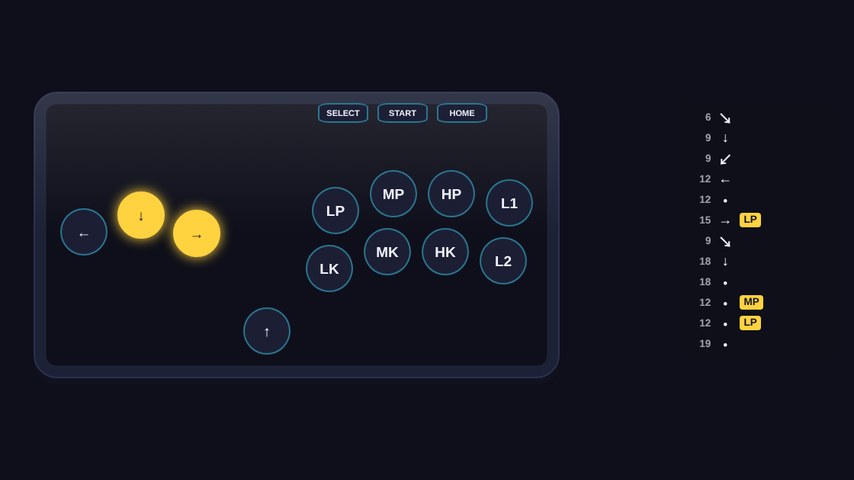
レバーレス・アケコン・ゲームパッドで押したボタンを、OBSの配信画面にそのまま表示できるツールです。格闘ゲームの配信で「いま何を押したか」を視聴者に見せたいときに使えます。
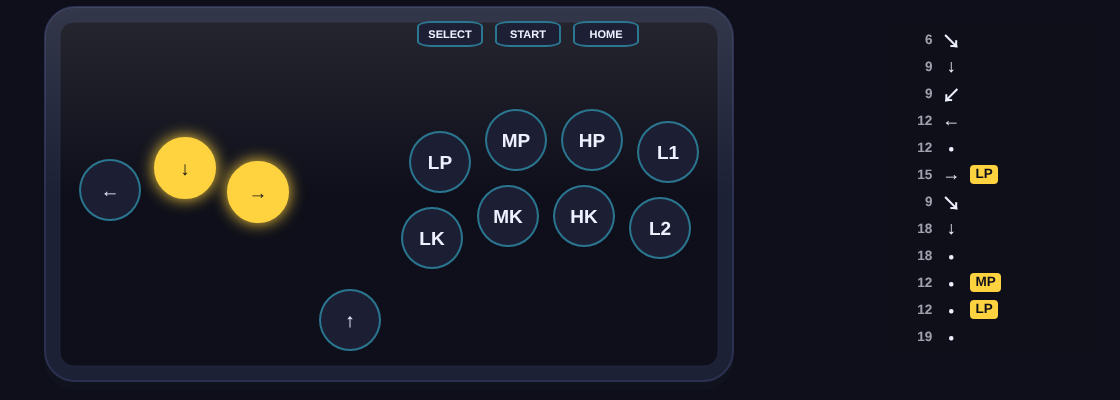
ボタンの位置・大きさ・色・ラベルは、ブラウザ上でドラッグしながら自由に変えられます。ダウンロードやインストールはいりません。
できること
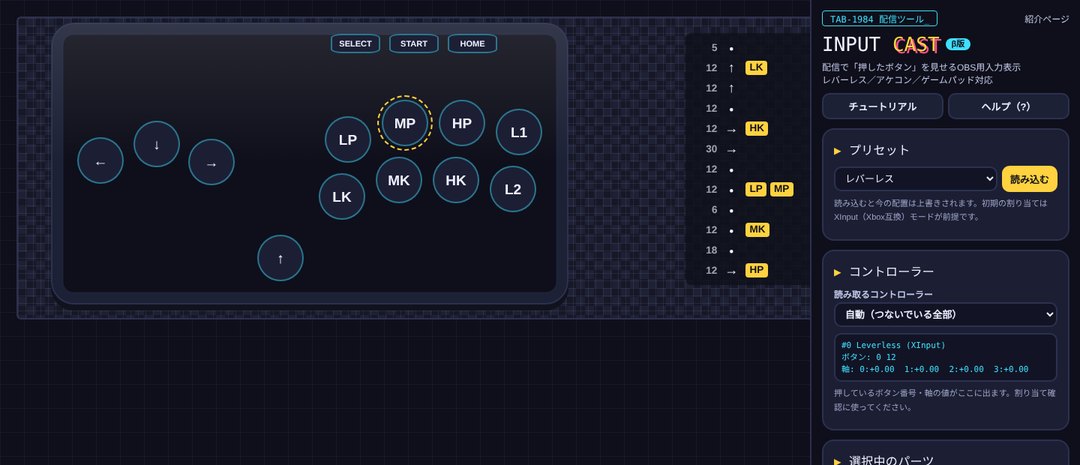
- 4つのプリセット:レバーレス/アケコン(レバー+8ボタン)/ゲームパッド/ファイティングパッド(6ボタン)。読み込んでから、自分の配置に合わせて動かせます。
- ボタンの割り当て「学習」:「学習」を押してからコントローラーのボタンを押すだけで、そのボタンが割り当てられます。
- 入力履歴:方向(矢印またはテンキーの数字)と押したボタンを、フレーム数つきで一覧にします。フレーム数は60fps換算(1/60秒=1F)で数えるので、OBSの設定やモニターに関係なく、格ゲーのトレーニングモードと同じ感覚で見られます。
- レバー・スティック:十字のデジタル入力と、アナログスティックの両方に対応。トリガーは押し込んだ量で塗ることもできます。
- 見た目の調整:通常の色・押したときの色・枠線・文字・フォント・光らせる演出などを変えられます。
- ボタンのサイズとボタントップ:丸ボタンは30mm/24mm/12mmから選べて、実物の比率どおりに並べられます。ビッグやロングなど、ボタントップの形も表現できます。
- 筐体の表示:レバーレスやパッドの本体の絵を、ボタンの後ろに表示できます(箱型/パッド型)。右下の角のドラッグや「ボタンに合わせる」で大きさを変えられ、レバーレスやアケコンの実物サイズから選んだり、パッドのグリップの形を調整したりもできます。
- チュートリアルとヘルプ:初めて開いたときに使いかたを案内します。困ったときは「ヘルプ」か?キーで操作方法やよくあるトラブルを確認できます。
- 設定の書き出し・読み込み:作った配置をファイルに保存して、別のパソコンでも使えます。
OBSへの入れかた
- パソコンのEdgeかChromeでINPUT CASTを開き、コントローラーのボタンを何か押して認識させます。
- プリセットを選んで、配置・色・割り当てを調整します(このブラウザに自動で保存されます)。
- 「OBS用URLをコピー」を押します。
- OBSでソースを追加→「ブラウザ」を選び、URL欄に貼り付けます。幅・高さは、ツールに表示される数値に合わせます。
- 「表示されていないときにソースをシャットダウン」はオフにしておくのがおすすめです。
配置を変えたときは、URLをコピーし直して、OBSのブラウザソースのURLを貼り替えてください。背景は透明なので、ゲーム画面の上にそのまま重ねられます。
入力ヘルパー(ゲーム中も表示する)
WindowsのOBSでは、OBSが手前にない間(ゲームを操作している間)、ブラウザソースにコントローラーの入力が届かず、表示が止まることがあります。そんなときは、Windows用の補助プログラム「入力ヘルパー」を使ってください。コントローラーを直接読み取って、INPUT CASTへ届けます。
- 入力ヘルパー(zip)をダウンロードして解凍します。
- 「INPUT-CAST-helper.bat」をダブルクリックします。黒い画面は、配信中は開いたままにしてください(最小化はOK)。
- INPUT CASTの「OBSに入れる」で「入力ヘルパーを使う」にチェックを入れ、「OBS用URLをコピー」を押します。
- OBSのブラウザソースのURLを、コピーしたURL(http://localhost:18484/ で始まるもの)に貼り替えます。
- インストールは不要です。このPCの中(localhost)だけで動き、外部とは通信しません。
- XInput(Xbox互換)のコントローラーを優先して読み取ります。つながっていないときは、DirectInputのコントローラーを読み取ります。
- 起動時に「WindowsによってPCが保護されました」と出たときは、「詳細情報」→「実行」を押してください。
- 配信のたびに、OBSより先に(または一緒に)起動してください。
キーボードで使う
ボタンやレバーの割り当てを「キーボード」にすると、キーボードの入力も表示できます。キーボードモードのレバーレスや、PCのゲームをキーボードで遊ぶときに使えます。コントローラーとキーボードを混ぜて割り当てることもできます。
- パーツを選び、「割り当て」の「学習」を押して、割り当てたいキーを押します。
- 入力ヘルパーを起動して、「入力ヘルパーを使う」にチェックを入れます。
- 「OBS用URLをコピー」を押し、OBSのブラウザソースに貼ります。
使う前に、次の注意点を確認してください。
- OBSで表示するには、入力ヘルパー(Windows用)が必要です。ブラウザは、手前にないページにキー入力を渡さないためです。Macでは使えません。
- 入力ヘルパーが読み取るのは、入力表示に割り当てたキーだけです。読み取った内容は保存せず、外部にも送りません(PCの中だけで動きます)。
- ゲーム以外で文字を打っても、割り当てたキーは光ります。配信中にパスワードなどを入力するときは、OBSで入力表示を非表示にするか、入力ヘルパーを止めてください。光ったキーから、入力した内容を推測されるおそれがあります。
- キーの状態を読み取るプログラムのため、ウイルス対策ソフトが警告を出すことがあります。
- 管理者権限で動くゲームなど、一部のゲームでは反応しないことがあります。
- 同時に押せるキーの数は、キーボード本体の性能によります。
対応環境
- パソコンのEdge/Chrome(編集用)と、OBSのブラウザソース(表示用)
- XInput(Xbox互換)・DirectInputのコントローラー。初期の割り当ては、XInputモードが前提です
- キーボード(キーボードモードのレバーレスを含む)は、入力ヘルパー(Windows用)を使ったときに表示できます
- 入力ヘルパーはWindows用です(キーボードの表示にも使います)
よくある質問
無料で使えますか?
無料です。登録もいりません。β版のため、見た目や機能が変わることがあります。
対応しているコントローラーは?
パソコンにつないで、ブラウザから認識されるコントローラーに対応しています。レバーレス・アケコンは、XInput(Xbox互換)またはDirectInputのモードで使ってください。キーボードとして動くモードでも、各ボタンを「キーボード」に割り当てて入力ヘルパー(Windows用)を使えば表示できます。
キーボードの入力も表示できますか?
できます。割り当てを「キーボード」にして、入力ヘルパー(Windows用)を使ってください。入力ヘルパーが読み取るのは割り当てたキーだけですが、ゲーム以外で文字を打っても光るので、配信中にパスワードなどを打つときは入力表示を隠してください。注意点はこちら。
ボタンの割り当てがずれています
選んだパーツの「割り当て」で「学習」を押し、割り当てたいボタンを押すと、その場で設定できます。押しているボタンの番号は「コントローラー」欄でも確認できます。
OBSに表示されません
OBSのブラウザソースを追加したあと、コントローラーのボタンを何か押すと認識されます。幅・高さはツールに表示される数値に合わせ、「表示されていないときにソースをシャットダウン」はオフにしてください。
ゲーム中に表示が止まります
OBSが手前にないと、ブラウザソースに入力が届かないことがあります。入力ヘルパーを使うと、ゲーム中も表示されます。
Discordの通話でも入力表示を見せられますか?
OBSの「仮想カメラ」を使えば見せられます。OBSにINPUT CASTを入れたシーンを作り、「仮想カメラ開始」を押してから、Discordのカメラで「OBS Virtual Camera」を選んでください。仮想カメラにはOBSのシーンがまるごと映るので、入力表示だけを見せたいときは、専用のシーンを作って切り替えてください。
設定はどこに保存されますか?
作業中の設定は、お使いのブラウザに保存されます。OBS用URLの中にも設定が入っているので、サーバーには何も送られません。別のパソコンへ移すときは「設定を書き出す」「設定を読み込む」を使ってください。
配置を変えたのにOBSに反映されません
配置を変えたら「OBS用URLをコピー」を押し直し、OBSのブラウザソースのURLを貼り替えてください。
無料・登録なしで、ブラウザからすぐに使えます(β版)。
▶ 使ってみる