 TAB-1984の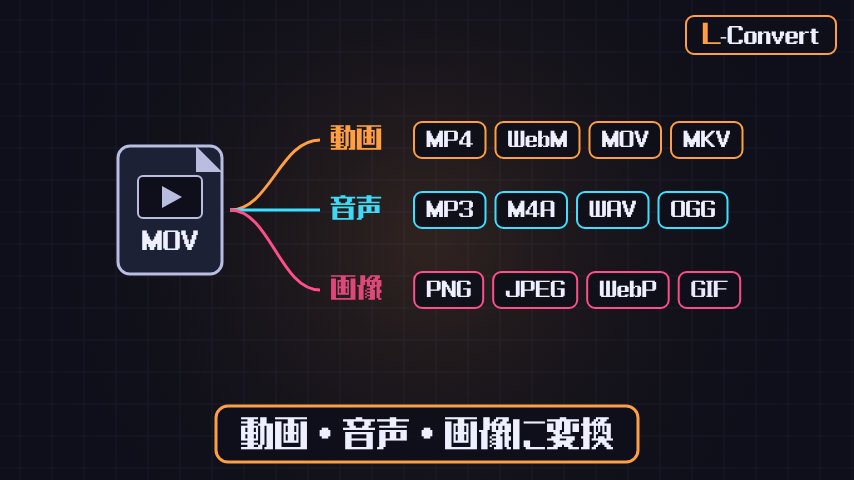
どんなツール?
iPhoneで撮ったMOVをMP4にしたい、配信の切り抜きをXやDiscordに載せられる大きさにしたい、動画から声だけをMP3で取り出したい、名場面を動く画像にしたい。L-Convertは、そんなときにブラウザだけで使える変換ツールです。
動画(MP4・WebM・MOV・MKV)、音声(MP3・M4A・WAV・OGG)、画像(PNG・JPEG・WebPの静止画、コマ一覧、連番画像、動くWebP・GIF)に書き出せます。
いちばんの特徴は、ファイルをどこにもアップロードしないことです。変換はブラウザに入っている動画の部品(WebCodecs)を使って、自分のスマホやPCの中だけで行われます。人に見せたくない動画でも安心して使えます。
使い方
- 動画か音声を、画面にドロップするか「ファイルを選ぶ」で開きます。形式・長さ・解像度・サイズが表示されます。まず試したいときは「サンプル動画で試す」も使えます。
- 一部だけ使いたいときは、再生して「再生位置を開始に」「再生位置を終了に」を押して範囲を決めます。全体を使うなら何もしなくて大丈夫です。
- 動画・音声・画像から、書き出す形式を選びます。迷ったら「用途別のおすすめ設定」のボタンでまとめて設定できます。
- 「変換する」を押すと、できあがりのプレビューとサイズが表示されます。よければ「保存する」を押します。
用途別のおすすめ設定
ボタンを押すと、書き出しの設定がその用途向けにまとめて切り替わります。ファイルを選んでから「変換する」を押してください。
| ボタン | 設定の中身 | 向いている使い方 |
|---|---|---|
| Xに投稿する | MP4/H.264/720p/軽量化:自動 | どの端末でも再生できる形で、見やすいサイズに |
| Discordに貼る | MP4/H.264/10MB以内 | 無料プランでもそのまま貼れる大きさに |
| 配信の切り抜きを小さく保管 | WebM/AV1/元の解像度/軽量化:自動 | 見た目をほぼ保ったまま、手元に小さく残す |
| サムネイル用の静止画 | 静止画/PNG/元のサイズ | 止めた位置のコマを劣化なしで保存 |
| 名場面を動く画像にする | 動くWebP/横480px/15fps | 短い場面をループする画像に(5〜10秒がおすすめ) |
| 音声をMP3で取り出す | MP3/192kbps | 動画から声やBGMだけを取り出す |
| コマ一覧で中身を見せる | コマ一覧/4×4/横1920px/JPEG | 動画から16コマを抜き出して1枚に並べる |
動画の設定
- 形式
- MP4・WebM・MOV・MKV。MOVは常にH.264で書き出します。
- 軽量化
- オフ/自動(見た目を保って小さく)/サイズ指定(10MB・25MB・50MBなど、目標のサイズに収める)
- 最小サイズ優先/どこでも再生
- 「最小サイズ優先」はAV1(使えなければVP9)でとても小さくできますが、書き出しに時間がかかり、古いiPhoneやWindows標準のプレーヤーでは再生できないことがあります。人に送るなら「どこでも再生(H.264)」がおすすめです。
- 解像度・画質・フレームレート
- 解像度は元のまま〜360p、画質は「おまかせ」〜「最高」、フレームレートは元のまま/60/30/24/15から選べます。「おまかせ」で形式だけ変えるときは、中身を作り直さずに移し替えるので、速くて画質も落ちません。
音声の設定
- 形式
- MP3・M4A(AAC)・WAV・OGG(Opus)
- 音質
- 96kbps(声向け)/128kbps/192kbps(標準)/320kbps(高音質)。WAVは圧縮しないので音質は落ちませんが、1分でおよそ10MBになります。
- モノラルにする
- ナレーションや声だけの音声は、モノラルにするとサイズが約半分になります。
画像の書き出し
- 静止画
- 再生を止めた位置のコマを、PNG(劣化なし)・JPEG(軽い)・WebP(より軽い)で保存します。
- コマ一覧
- 動画から等間隔にコマを抜き出して1枚に並べます。3×3〜6×6、横幅1280〜2560px、各コマに時刻を入れることもできます。
- 連番画像(ZIP)
- 1秒あたり1〜30枚、または全コマを画像にして、ZIPにまとめて保存します。一度に3000枚まで。
- 動くWebP・GIF
- 短い範囲をループする動く画像にします。動くWebPはGIFより色がきれいで、サイズも小さくなります。
対応形式
| 読み込み | 書き出し | |
|---|---|---|
| 動画 | MP4・M4V・MOV・WebM・MKV | MP4・MOV・WebM・MKV |
| 音声 | MP3・M4A・WAV・OGG・FLAC | MP3・M4A・WAV・OGG |
| 画像 | — | PNG・JPEG・WebP・動くWebP・GIF・ZIP(連番画像) |
動画の中身は、映像がH.264・VP9・AV1、音声がAAC・Opusです。ブラウザが対応していない形式は、自動で使える形式に切り替わります。
ファイルがどこにも送られない理由
変換はすべてブラウザの中で行われ、ファイルがサーバーに送られることはありません。変換に使う部品やフォントも、すべてツールと同じ場所に置いてあり、ほかのサイトとは通信しません。ページを閉じると、読み込んだファイルも変換結果も消えます。
気になる人は、ページを開いて「準備できました。」と表示されてから機内モードにして、変換してみてください。ネットが切れていても変換できれば、どこにも送っていない証拠です。
対応ブラウザ
- PC・Android:Chrome または Edge の最新版
- iPhone・iPad・Mac:Safari の最新版
- Firefox:使えますが、一部の動画の形式で書き出せないことがあります
よくある質問
iPhoneで撮った動画が読み込めません。
iPhoneの動画はH.265(HEVC)という形式のことが多く、ブラウザや端末によっては読み込めません。SafariかChromeを最新にすると読めることがあります。これから撮る動画は、iPhoneの「設定」→「カメラ」→「フォーマット」で「互換性優先」を選ぶと、読み込めるようになります。
変換したのに、あまり小さくなりません。
画質を「おまかせ」にして形式だけ変えると、サイズはほとんど変わりません。小さくしたいときは「軽量化」を「自動」か「サイズ指定」にしてください。
静止画はどのコマが保存されますか?
動画で再生を止めた位置のコマです。一時停止して位置を合わせてから「変換する」を押してください。
動くWebPとGIFはどちらがいいですか?
色がきれいで軽いのは動くWebPです。古いソフトや一部のチャットアプリで表示できないときは、GIFを選んでください。
スマホだと時間がかかる・熱くなります。
変換は端末の中で行うので、長い動画ほど負担がかかります。10分を超えるような動画はPCでの変換がおすすめです。
「保存する」を押しても保存されません。
ブラウザのダウンロードがブロックされていないか確認してください。iPhoneやiPadでは「ファイル」アプリの「ダウンロード」に入ります。
料金はかかりますか?
無料で使えます。インストールや会員登録も必要ありません。
注意事項
- 自分で撮った動画や、使う権利がある動画・音声で使ってください。他人の作品を無断で変換・再配布すると、著作権の侵害になる場合があります。
- 画質や再生できるかどうかは、端末やブラウザによって変わります。大切なファイルは、元のファイルを残しておいてください。
- 変換結果の利用は自己責任でお願いします。このツールの利用によって生じた損害について、作者は責任を負いません。
説明を読んだら、さっそく使ってみてください。
▶ L-Convertを開く