 TAB-1984の
どんなカーソル?
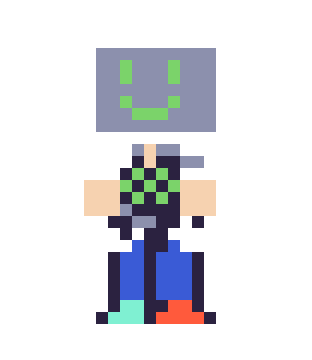
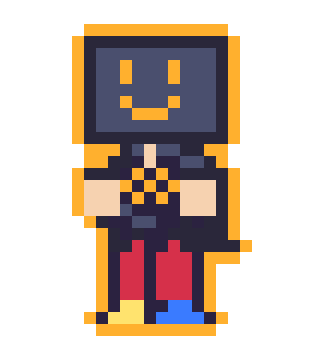
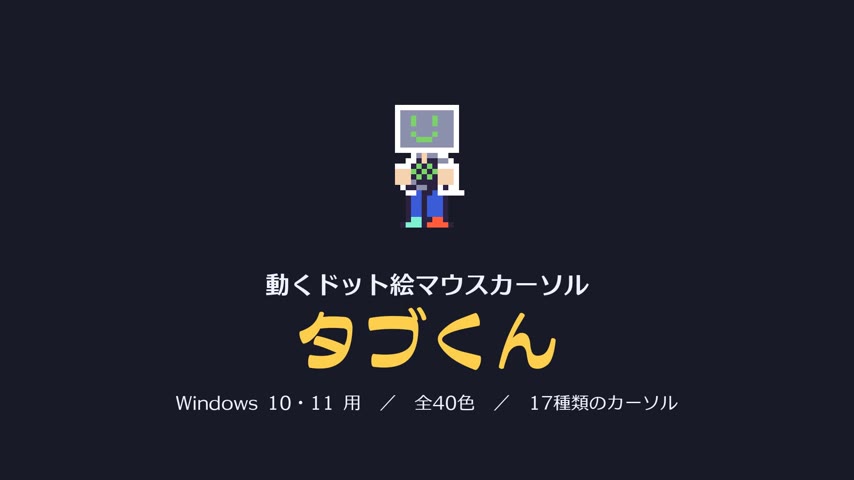
タブレット頭のドット絵キャラ「タブくん」が、Windowsのマウスカーソルになってパソコンの中で動き回ります。いつもの矢印ではゆらゆら待機し、リンクの上ではパンチ、読み込み中は「ZZZ」と寝て、押せない場所ではよろけて倒れます。
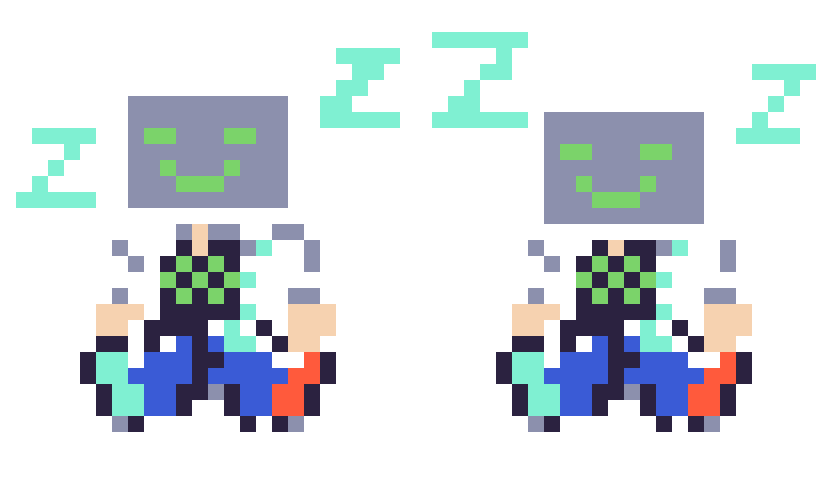
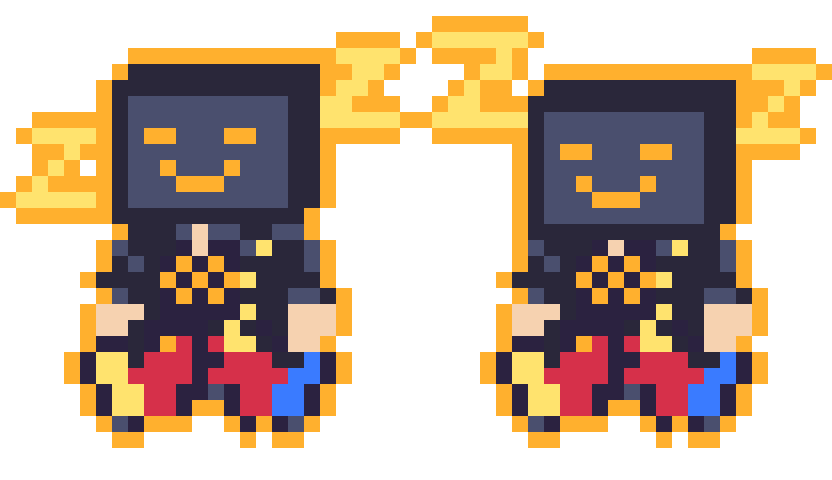
読み込み中や待ち時間は、こんなふうに「ZZZ」と寝ています。
タブくんは、TAB-1984の配信に登場するキャラクターです。黒い体に金の縁取りの「タブくん2P」もいます。作業中や配信中の画面を、ちょっと楽しくしたい人に向けて作りました。
17種類の動き
Windowsのカーソル17種類すべてが、タブくんになります。文字の上・リンクの上・ウィンドウの端などでは、I字や指さしの手などの形にタブくんが付いて表示されるので、操作で迷うことはありません。


ボタンで「通常」と「2P」の見た目を切り替えられます。
全40色
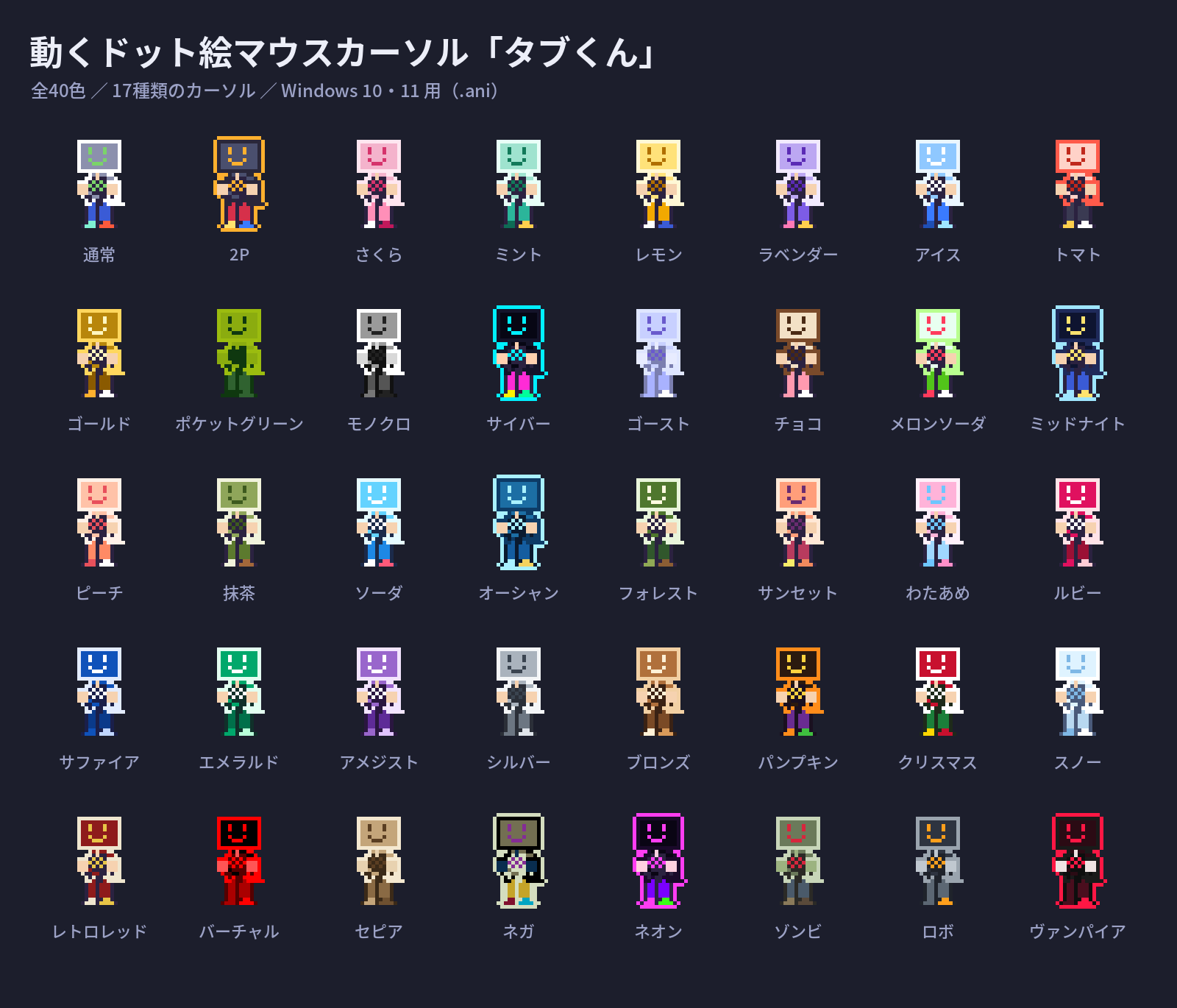
色は全40色です。気に入った1色だけを選ぶもよし、気分で入れ替えるもよし。Windowsの「デザイン」に「タブくん さくら」のように色ごとに登録されるので、入れ替えもかんたんです。
| バリエーション | 色の数 | 価格 | 入っている色 |
|---|---|---|---|
| お試し(通常・2P) | 2色 | 無料 | 通常/2P |
| 宝石・メタルパック | 7色 | 300円 | ゴールド/ルビー/サファイア/エメラルド/アメジスト/シルバー/ブロンズ |
| スイーツパック | 8色 | 300円 | さくら/レモン/チョコ/メロンソーダ/ピーチ/抹茶/ソーダ/わたあめ |
| レトロ・メカパック | 7色 | 300円 | ポケットグリーン/モノクロ/サイバー/レトロレッド/バーチャル/セピア/ロボ |
| ナイト・ホラーパック | 7色 | 300円 | ゴースト/ミッドナイト/ネガ/ネオン/ゾンビ/ヴァンパイア/パンプキン |
| 四季・自然パック | 9色 | 300円 | ミント/ラベンダー/アイス/トマト/オーシャン/フォレスト/サンセット/クリスマス/スノー |
| 全40色コンプリート | 40色 | 800円 | すべての色(いちばんお得) |
パックを全部買うと1,500円になるので、全40色コンプリートがいちばんお得です。
入れかた
- BOOTHからダウンロードしたzipを、好きな場所に展開します。
- 使いたい色のフォルダを開き、
install_○○.infを右クリック→「インストール」を選びます(Windows 11では「その他のオプションを確認」の中にあります)。確認の画面が出たら「はい」を押します。 - 「マウスの設定」→「マウスの追加設定」→「ポインター」タブを開き、「デザイン」で「タブくん ○○」を選んで「OK」を押します。
元に戻すときは、同じ「デザイン」で「Windows 標準(システム設定)」を選ぶだけです。
大きさと対応環境
- ドット絵がにじまないよう、32/64/96/128pxの4つの大きさを入れてあります。Windowsの「マウスポインターのサイズ」に合わせて自動で切り替わります。
- 対応しているのはWindows 10/11です。Macでは使えません。
- ファイルの形式は、Windowsのアニメーションカーソル(.ani)です。かんたんにインストールできるファイル(.inf)と説明書が付いています。
PV
利用について
- 個人での利用:OK
- 配信や動画の中で使う:OK(クレジット表記は任意です。書いていただけるとうれしいです)
- 自分用に改変して使う:OK
- 再配布・販売・自作発言:NG
よくある質問
Macで使えますか?
使えません。Windowsのアニメーションカーソル(.ani)なので、Windows 10/11専用です。
無料で試せますか?
「お試し(通常・2P)」の2色は無料です。まずはお試しで、お使いのパソコンで動くかを確かめてから、好きな色のパックを選んでください。
一部のカーソルだけ変えたいです
「マウスの設定」→「マウスの追加設定」→「ポインター」タブで、変えたい項目を選んで「参照」から .ani ファイルを選べば、1つずつ設定できます。
配信や動画で使ってもいいですか?
使えます。クレジット表記は任意です。書いていただけるとうれしいです。
元に戻すには?
「ポインター」タブの「デザイン」で「Windows 標準(システム設定)」を選んで「OK」を押せば、いつものカーソルに戻ります。
カーソルが小さい/大きいです
Windowsの「マウスポインターのサイズ」に合わせて、32/64/96/128pxの中から近い大きさに切り替わります。設定の「アクセシビリティ」→「マウスポインターとタッチ」で大きさを変えてみてください。
お試し(通常・2P)は無料です。BOOTHで配布しています。
▶ BOOTHで見る