OBSで配信の演出に使う
エフェクト工房の演出は、配信画面に重ねて使えます。用途に合わせて3つの方法があります。
| 方法 | 向いている使い方 | 特徴 |
|---|---|---|
| OBS用HTML | 配信中にボタンで再生する演出 | 位置、大きさ、強さ、文字を再生ごとに変更できます |
| わんコメ連携 | コメントやギフトに反応する演出 | 条件を決めておくと自動で再生します |
| 透過WebM | 登場演出など、毎回同じ動きの演出 | 通常の動画素材として扱えます |
OBS用HTMLを使う
1つのファイルが、OBSの中では透明な演出画面に、普通のブラウザでは操作パネルになります。
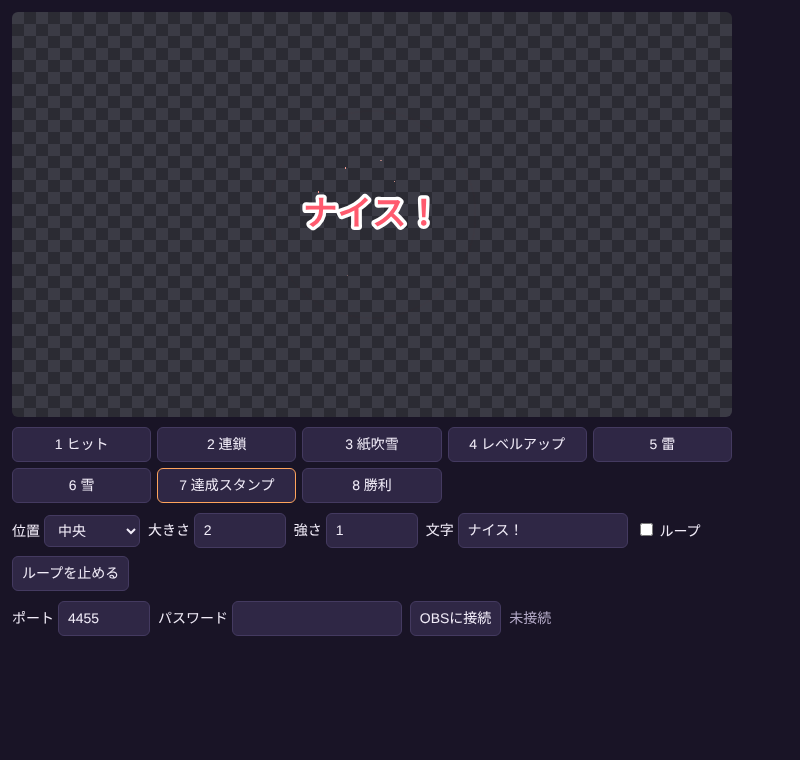
1. ファイルを書き出す
ツールの書き出し画面で「配信用」の「OBS用HTML」を選び、effects-obs.htmlを保存します。作成中のエフェクトはすべて入ります。
2. OBSにブラウザソースを追加する
- OBSのソース一覧で「ブラウザ」を追加します。
- 「ローカルファイル」を有効にして、
effects-obs.htmlを選びます。 - 幅を1920、高さを1080にします。
- ソースを、演出を重ねたい映像より上に置きます。
3. OBSのWebSocketサーバーを有効にする
- OBSのメニューから「ツール」→「WebSocketサーバー設定」を開きます。
- 「WebSocketサーバーを有効にする」をオンにします。
- 「接続情報を表示」から、ポート番号とパスワードを確認します。
4. 操作パネルから接続する
effects-obs.htmlを、ChromeやEdgeで開きます。- ポート番号とパスワードを入力して「OBSに接続」を押します。
- 「OBSに接続しました」と表示されたら、エフェクトのボタンを押します。
数字キーの1〜9でも、最初の9個を再生できます。パスワードはファイルには書き込まれず、使用中のブラウザだけに保存されます。パスワードが映らないよう、操作パネルは配信画面に出さないでください。
演出を選ぶときの使い分け
| 項目 | 使い方 |
|---|---|
| 位置 | 顔出し枠やコメント欄に合わせて選びます。「ランダム」もあります |
| 文字 | 文字部品の内容を差し替えます。「ナイス!」や視聴者への一言に使えます |
| 強さ | 盛り上がりに合わせて派手にします |
| ループ | 雪やオーラを続けます。「ループを止める」で終了します |
透過WebMを使う
- 作りたいエフェクトを選び、書き出し画面で「配信用」の「透過WebM」を選びます。
- 動画のサイズなどを選んで「録画して保存」を押します。
- OBSに「メディアソース」を追加して、保存したファイルを選びます。
録画はエフェクトの長さの分だけ、実際の時間で進みます。終わるまでタブを表示したままにしてください。録画にはChromeかEdgeを使ってください。
わんコメのコメントで再生する
コメントの言葉やギフトに反応して、自動で演出を再生できます。わんコメのテンプレートとして動くので、わんコメが受け取ったコメントがそのまま使われます。
1. 条件を作る
- 書き出し画面で「配信用」の「わんコメ用」を選びます。
- 「条件を追加」を押して、反応する言葉と再生するエフェクトを選びます。
- 「コメントのテスト」で、思いどおりに反応するか確認します。
- 「ファイルに保存」で
index.htmlを保存します。
2. わんコメに入れる
- わんコメ右上の「…」から「フォルダを開く」を選び、「テンプレートフォルダ」を開きます。
customフォルダの中にeffect-koubouというフォルダを作ります。- 作ったフォルダに
index.htmlを入れます。
3. OBSに追加する
- わんコメのテンプレート画面で「カスタム」を開き、
effect-koubouをOBSへドラッグします。 - 追加されたソースの幅を1920、高さを1080にします。
- わんコメを起動してからOBSを起動すると、接続が安定します。
起動より前のコメントには反応しません。条件は上から順に調べ、最初に合ったものだけを再生します。「次に反応するまで」の秒数で、連投による演出の重なりを抑えられます。
無料版でできること
無料版で設定できる条件は3つまでです。条件数に制限のない有料版を準備中です。公開したら紹介ページでお知らせします。
わんコメのクレジット表記
無料版のわんコメを使う場合は、配信画面や概要欄へのクレジット表記が必要です。例: 配信者のためのコメントアプリ「わんコメ」https://onecomme.com。条件はわんコメの利用規約をご確認ください。
エフェクト工房は、わんコメに対応した非公式のツールです。わんコメの運営元が提供するものではありません。
視聴者の名前やコメントを表示するとき
不適切な名前やコメントが配信に映る可能性があります。「反応しない言葉」を登録して、文字数の上限も短めにしてください。心配な場合は「指定した文字」を使うと安全です。
配信で使うときの注意
- 画面の揺れ:揺れるのはエフェクトだけです。ゲーム画面やカメラなど、OBSの他のソースは揺れません。
- ヒットストップと的のリアクション:ゲームのキャラを動かす機能なので、配信では効果がありません。
- 光の見え方:明るい映像の上では光が弱く見えることがあります。OBS用HTMLの書き出しで「光を強める」を試してください。
- 更新:エフェクトを変えたら書き出し直し、OBSのブラウザソースを更新してください。
うまく動かないとき
「未接続」のままになる
OBSが起動していること、WebSocketサーバーが有効なこと、ポート番号が一致していることを確認してください。
接続できたのに配信画面に出ない
ブラウザソースが現在のシーンにあり、表示状態になっていることを確認してください。ソースの順番が映像より下だと隠れます。